WinPE 10 Sergei Strelec (x86) 27.11.2015 [Ru] — скачать торрент на одной странице: здесь собраны 12 публикаций WinPE 10 Sergei Strelec (x86) 27.11.2015 [Ru] для Windows. Ниже — рекомендуемая раздача и карточки всех архивных торрентов.
Версия программы: 2021.01.05 Официальный сайт: ссылка Язык интерфейса: Русский Лечение: не требуется
Системные требования: ОЗУ (оперативная память) от 1 GB Компьютер с возможностью загрузки с CD или USB.
Описание: Загрузочный диск на базе Windows 10 и 8 PE - для обслуживания компьютеров, работы с жесткими дисками и разделами, резервного копирования и восстановления дисков и разделов, диагностики компьютера, восстановления данных, антивирусной профилактики и установки ОС Windows.
SmartFix Tool 2.3.8.0 - полное описание возможностей программы и инструкция на сайте автора simplix Для обновления SmartFix Tool необходимо скачать программу с оф. сайта, и заменить в папке SSTR/MInst/Portable/Antivirus. Также можно обновить непосредственно из под WinPE при наличии сети - Скачать и запустить SmartFix Tool. Последняя версия будет скачана и запущена.
Dr.Web LiveDisk - Скачать актуальный ISO образ с официального сайта , и распаковать ISO образ в папку Linux/DrWeb на Вашей флешке. Dr.Web CureIt! и Kaspersky Virus Removal Tool В папке SSTR/MInst/Portable/Antivirus вместо Dr.Web CureIt! и Kaspersky Virus Removal Tool пустышки. Необходимо скачать их актуальные версии с оф.сайта и положить в папку SSTR/MInst/Portable/Antivirus вместо пустышек (заменить) Запуск из меню Пуск
Скачать актуальные версии всегда можно здесь: Dr.Web CureIt!
HDD Regenerator 2011 HDDaRTs 01.01.2021 (автор программы Ander_73) BIBM++ 05.08.2020 (автор программы Ander_73) MHDD 4.6 Victoria 3.52 MemTest86+ 5.01 MemTest86 6.3.0 (PassMark) HDAT2 7.1 GoIdMemory PRO 7.85 Active Password Changer Professional 5.0 Ghost 11.5 BootIt Bare Metal 1.68 Eassos PartitionGuru Kon-Boot for Windows 2.5.0 Hard Disk Sentinel for DOS 1.21 DRevitalize 3.32
Сlonezilla Скачать ISO образ с официального сайта и распаковать в папку на флешке Linux/clonezilla32 или Linux/clonezilla64 соответственно разрядности образа.
TeraByte Image for Linux Распаковать ISO образ соответственно разрядности в папку на флешке Linux/TeraByteImageLinux32 или Linux/TeraByteImageLinux64
Поддерживаются подключения по протоколам TCP/IP, NetBIOS через TCP/IP, PPPoE и WLAN (Wi-Fi), WebDAV. Для использования Wi-Fi вам необходимо установить драйвер адаптера беспроводной сети. Установка из меню "Пуск", раздел "Драйверы". Подключение к сети Wi-Fi через программу PE Network, на вкладке Wi-Fi. За комплект драйверов WLAN спасибо conty9
При подключении сетевых дисков в WinPE10, в поле логин, следует указывать в формате: "имя компьютера/имя пользователя" Или "IP адрес компьютера/имя пользователя" Пример: STRELEC-PC/SEREGA или 192.168.0.150/SEREGA Также и при автомонтировании. Пример: net use Z: //STRELEC-PC/J /USER:STRELEC-PC/SEREGA 123456 или net use Z: //192.168.0.150/J /USER:192.168.0.150/SEREGA 123456
Для импорта WLAN профилей на своем компьютере, или компьютере клиента, экспортируем WLAN профиль(и) Программой Марата Галиуллина Smart WiFi Solution (есть в архиве) Или средствами Windows (Запуск командной строки - ПКМ - От имени администратора.) Команда пример:
WLAN профили положить в папку на Вашей флешке SSTR/MInst/WLANProfile Названия профилей не должны содержать пробелов и иметь названия на латинице. Количество профилей значения не имеет. После загрузки WinPE будут установлены WLAN драйвера и импортированны WLAN профили. Вам останется только в программе PENetwork выбрать нужную сеть, и нажать - Подключить Сценарий выполнения прописан в файле run.cmd в папке SSTR/MInst/bat Соответственно если Вам это не надо, то файл run.cmd в папке SSTRMInstbat сделать пустым. Импортировать также можно вручную после загрузки, с ярлыка на Рабочем столе, или меню Пуск, предварительно установив Wlan драйвер.
Собственные REG файлы следует положить в папку SSTRMInstRegistry. При загрузке данные будут внесены в реестр WinPE. Зачем это надо: например Вы добавили свою программу которая требует внесение данных в реестр. То есть это можно сделать без перепаковки wim файла.
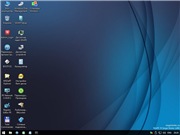
Если Вы хотите поменять картинку Рабочего стола, вы должны положить Вашу картинку в папку SSTR/MInst/Wallpaper вместо существующей Wallpaper.jpg под таким же названием (то есть заменить на свою)
Вы можете как удалить ненужные Вам существующие, так и добавить собственные ярлыки на Рабочий стол. Для этого необходимо отредактировать профиль программы MinstAll. Как это сделать можно посмотреть видео ЗДЕСЬ
Программой WinNTSetup. Устанавливает любую версию Windows непосредственно из *.wim файла или ISO образа.
Программой 78Setup (от conty9) Полное описание программы на Страничке автора Внимание: для установки Windows 10 запускать ярлык Setup Win10, для установки Windows 7-8 запускать ярлык Setup Win7-8.
Из смонтированного образа (с пом. штатного Setup.exe) устанавливается любая версия Windows, НО соответствующая разрядности загруженного образа WinPE. Примечание: Некоторые сборщики дистрибутивов удаляют возможность установки OS из под Windows.
Дополнительно: Если вы хотите установить Windows в автоматическом режиме, на диске Х лежит папка Autounattend с файлами ответов для автоматической установки русской версии Windows. При установке Windows 7-10 x86/x64 с помощью WinNTSetup или 78Setup на него следует указать в соответствии с устанавливаемой системой. Настройки системы по дефолту.
Для того чтобы Ваши драйверы установились при загрузке WinPE - положите их на вашу загрузочную флешку в папки SSTR/USER/MY_DRIVERS_x64 или SSTR/USER/MY_DRIVERS_x86. Они будут установлены автоматически. В основном этот способ используется для установки драйверов контроллеров, если в WinPE отсутсвует необходимый, WLAN драйверов и.т.д. Примечание: Не кладите туда объемные или ненужные драйверы. Важно: подпапки не должны иметь пробелы в имени, название латиница
При выборе этого пункта выполняется поиск и запуск (если найден) windowssystem32winload.exe (winload.efi). То есть система грузится напрямую минуя загрузчик, BCD.... Этот вариант не является панацеей для лечения ... но это поможет загрузить Windows, если запись MBR/PBR повреждена, загрузчик bootmgr на жестком диске, BCD, другие файлы из загрузочного раздела или проблема с самим разделом. После загрузки ОС (она может загрузиться неактивированной - это нормально, зависит от метода активации), потребуется только восстановить файлы загрузки (если они были, конечно, повреждены) обычными или сторонними утилитами. Без особой необходимости этот метод не рекомендуется.
Если у Вас есть флешка с моей сборкой, достаточно удалить ее с флешки и распаковать туда новый образ. Форматировать или перезаписывать лишний раз не стоит.
Все рекомендуемые мной методы записи присутствуют в архиве в папке - Запись на флешку Если Вы записываете другими программами, типа WinSetupFromUSB, то пожалуйста не пишите что нет программ или что то не работает. Изучайте метод записи конкретной программы, у меня нет желания этого делать, так как их великое множество.
Вирусов в сборке НЕТ. Есть SFX архивы, в которые упакованы программы, компилированные батники, специфические программы для обслуживания ПК и т.д, на которые реагируют разные антивирусы по разному. Если ваш антивирус обнаружил вирус, и Вы ему доверяете, или паникуете, НЕ ПОЛЬЗУЙТЕСЬ МОЕЙ СБОРКОЙ. Принимайте сознательный выбор. Писать в комментариях по этому поводу не стоит, не засоряйте тему пустыми сообщениями. Сборка сделана преимущественно для людей занимающихся обслуживанием ПК, то есть для тех кто в теме. Эти люди понимает всю специфику программ для обслуживания ПК, специфику сборки WinPE и ее структуру, и соответственно реакцию антивирусов.

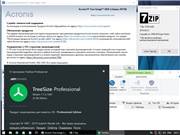
![WinPE 10-8 Sergei Strelec [x86/x64/Native x86] [2021.01.05] (2021) PC](/uploads/posts/2021-01/winpe-10-8-sergei-strelec-x86-x64-native-x86-20210105-2021-pc-1.jpg)
![Windows 10 для игр Pro Lite 22H2 Build 19045.7058 [SanLex + Revision] — скачать торрент (все версии)](/uploads/posts/2026-05/thumbs/windows-10-dlja-igr-pro-lite-22h2-build-190457058-sanlex-revision-1.jpg)

![Windows 10 Pro 22H2 x64 by OneSmiLe [19045.7184] — скачать торрент (все версии)](/uploads/posts/2026-05/thumbs/windows-10-pro-22h2-x64-by-onesmile-190457184-1.jpg)